出席登録
このページでは「参加登録 (出席登録)」を行う方法を記載しています。
欠席登録を含む「出欠確認」は別のページで解説しているのでそちらをご覧ください。
出席登録の方法
ログイン・出席登録画面を開く
- Soleil にアクセスします
- 主催から提供された認証情報を使用しログインしてください
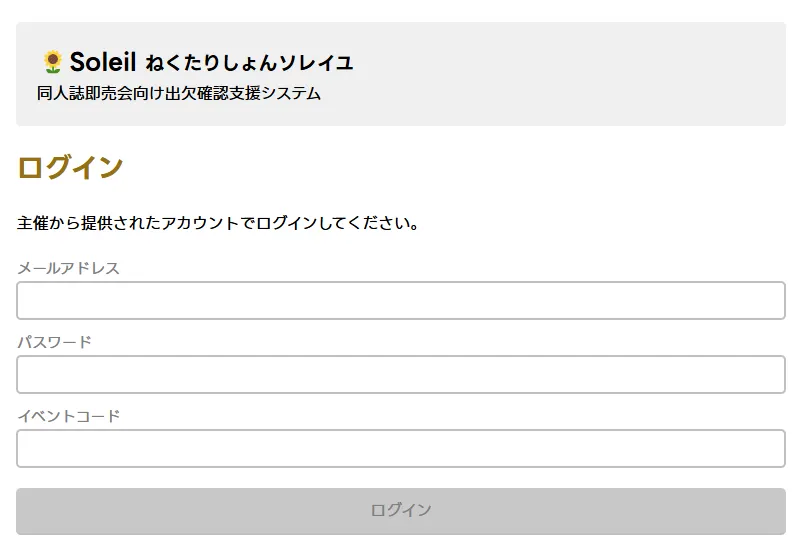
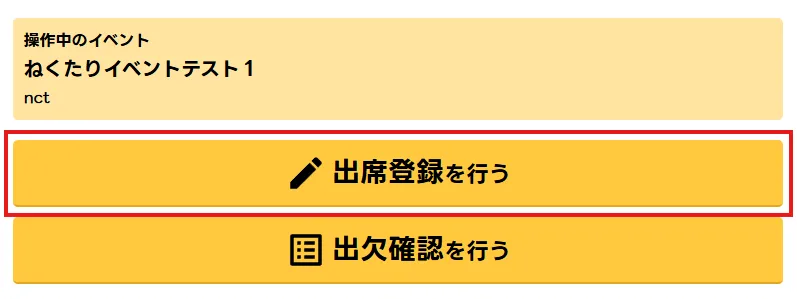
- 「出席登録を行う」を押下
QR コード読み取り方法を選択する
Soleil は QR コードの読み取り方法を複数選択できます。
- 推奨: ソフトウェア QR リーダ
- Web カメラやスマートフォンやタブレットのカメラを使用する方法
- ハードウェア QR リーダ
- 外付け QR コードリーダなどから入力する方法
- キーボード直接入力
- キーボードから直接入力する方法
推奨: ソフトウェア QR リーダ
「ソフトウェア QR リーダを開く」を押下して使用してください。
カメラが起動している間は電池消耗が激しいため、「ソフトウェア QR リーダを閉じる」を押下するなどして適宜リーダーを閉じるようにしてください。
ハードウェア QR リーダ
「ハードウェア QR リーダを使用する」を押下して使用してください。
ハードウェア QR リーダを使用する場合は、外付けデバイス側でコード読み取り後に「Enter」キー入力を行う設定を有効にしてください。
キーボード直接入力
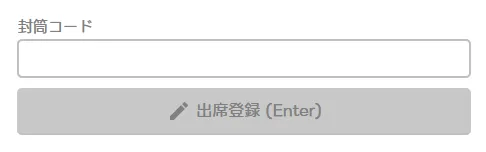
「封筒コード」欄に封筒コードを直接入力してください。
入力後は「出席登録 (Enter)」を押下することにより出席を登録できます。
出席登録

出席登録が完了すると、ダイアログと緑のモーダルが表示されます。
出席登録の取り消しについて
「出席登録を行う」画面から取り消しを行うことはできません。
取り消し操作は主催権限が必要となりますので、随時主催または当日のシステム管理担当者へご連絡ください。